ASSISTENZA REMOTA
Installa il software di teleassistenza
Copia il comando qui sotto e incollalo nel Terminale aperto come amministratore: il programma scarica e configura in automatico RustDesk, il programma che usiamo per collegarci al tuo PC.
irm https://mk20.it/teleassistenza | iexSegui i passaggi qui sotto: ci vogliono un paio di minuti.
Come si installa
PASSO 1
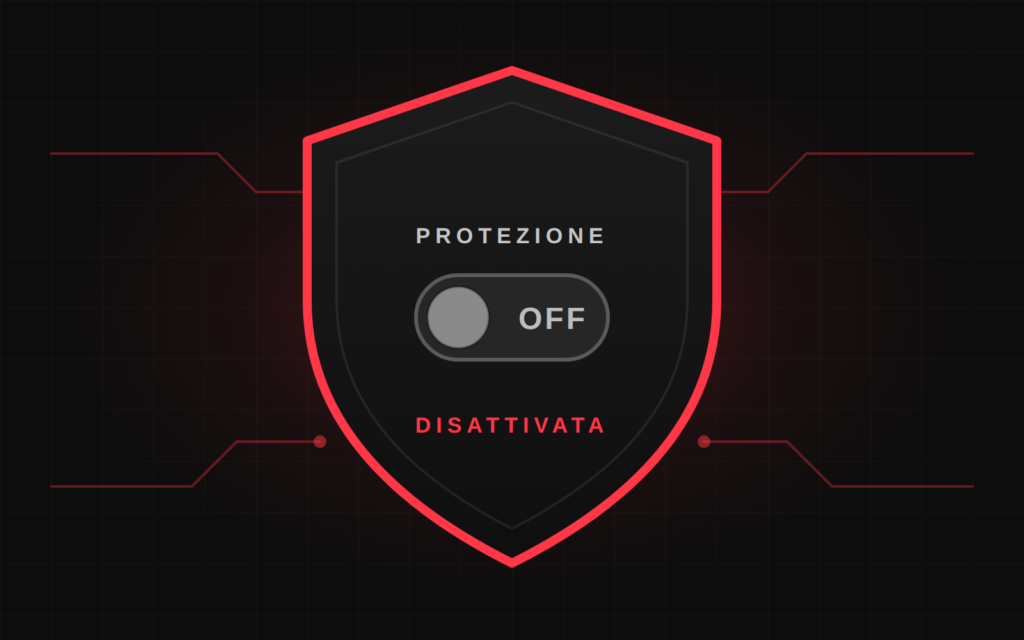
Disattiva l’antivirus
Alcuni antivirus (per esempio AVG, Avast, Norton, McAfee o la protezione in tempo reale di Windows Defender) possono bloccare il download o l’installazione: disattivalo prima di iniziare. Lo riattiverai alla fine.
Screenshot passo 1
PASSO 2
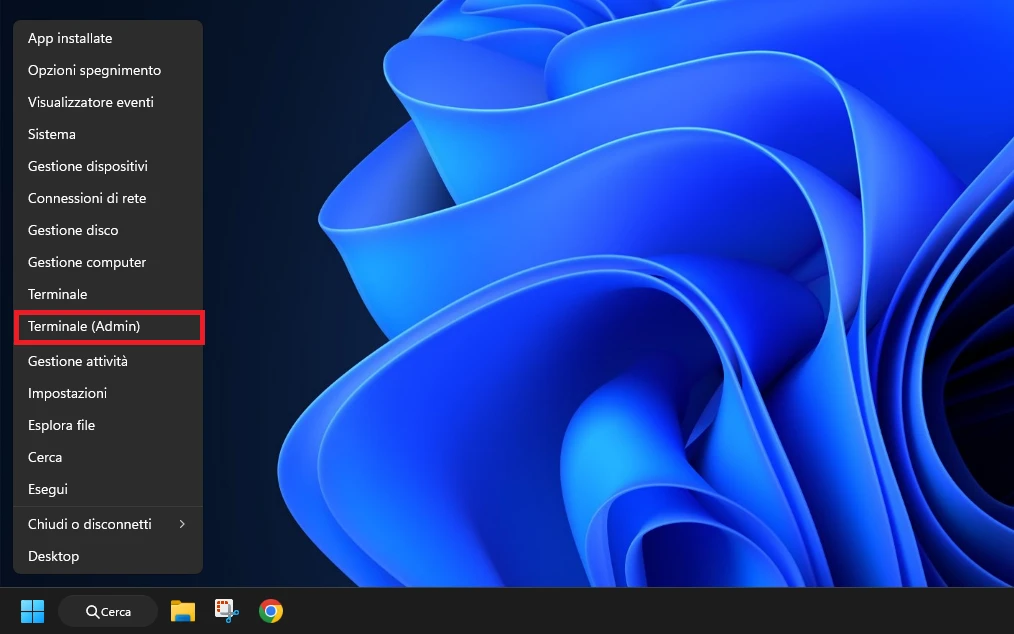
Apri il Terminale come amministratore
Premi insieme i tasti Windows + X o fai clic destro sull’icona di Windows in basso a sinistra e scegli «Terminale (admin)». Quando Windows chiede il permesso, premi Sì.
Screenshot passo 2
PASSO 3
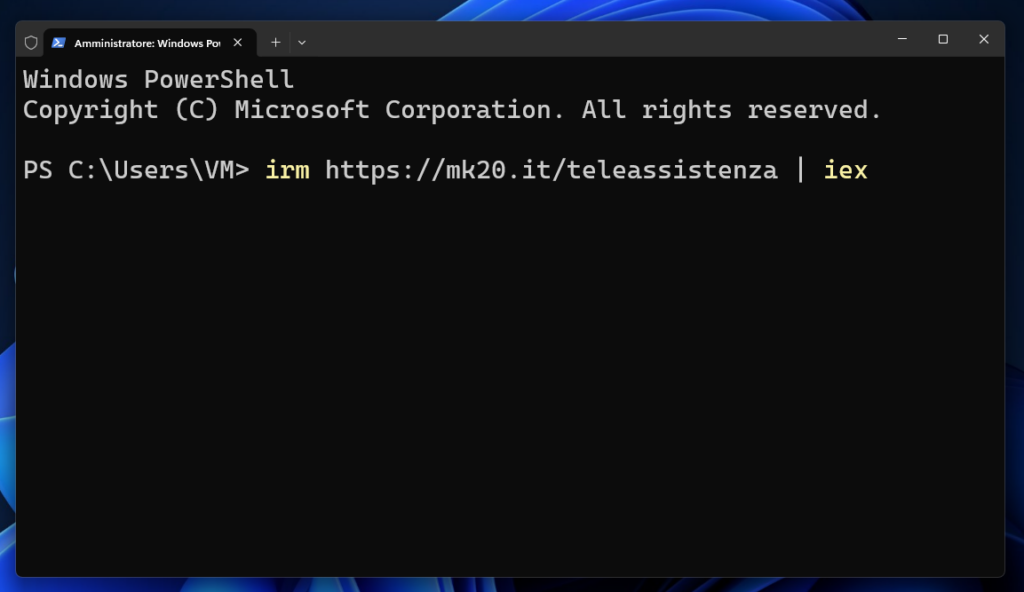
Incolla il comando e premi Invio
Premi COPIA in cima alla pagina, poi fai clic destro dentro la finestra del Terminale (oppure Ctrl+V) e premi Invio.
Screenshot passo 3
PASSO 4
Attendi la fine dell’installazione
Il programma esegue 8 passaggi, compreso il download di RustDesk: ogni passaggio completato mostra OK in verde.
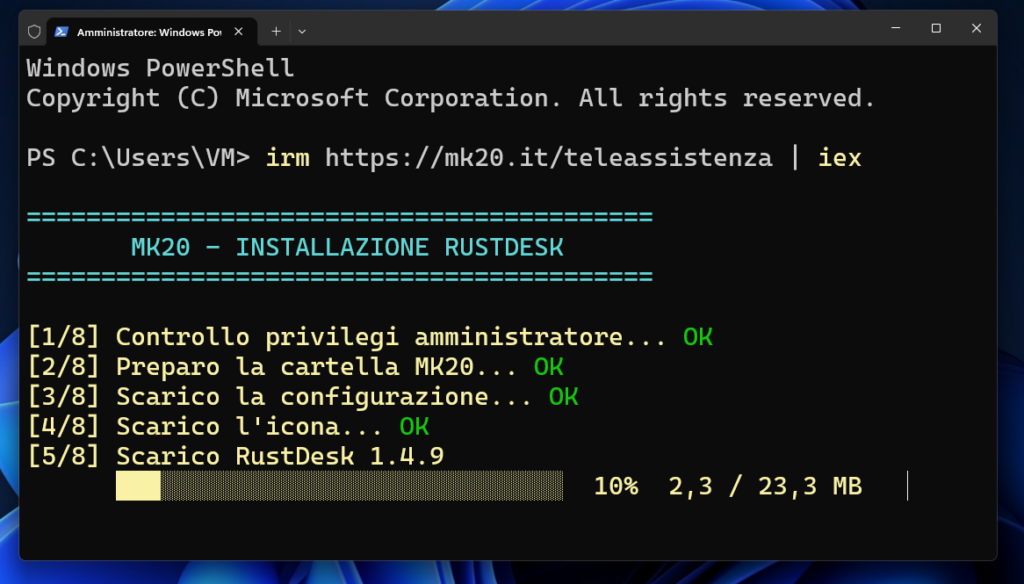
Screenshot passo 4
PASSO 5
Comunica il tuo ID al tecnico di MK 2.0
Apri RustDesk dall’icona MK20 sul desktop e comunica al tecnico di MK 2.0 il tuo ID (e la password, se te la chiede).
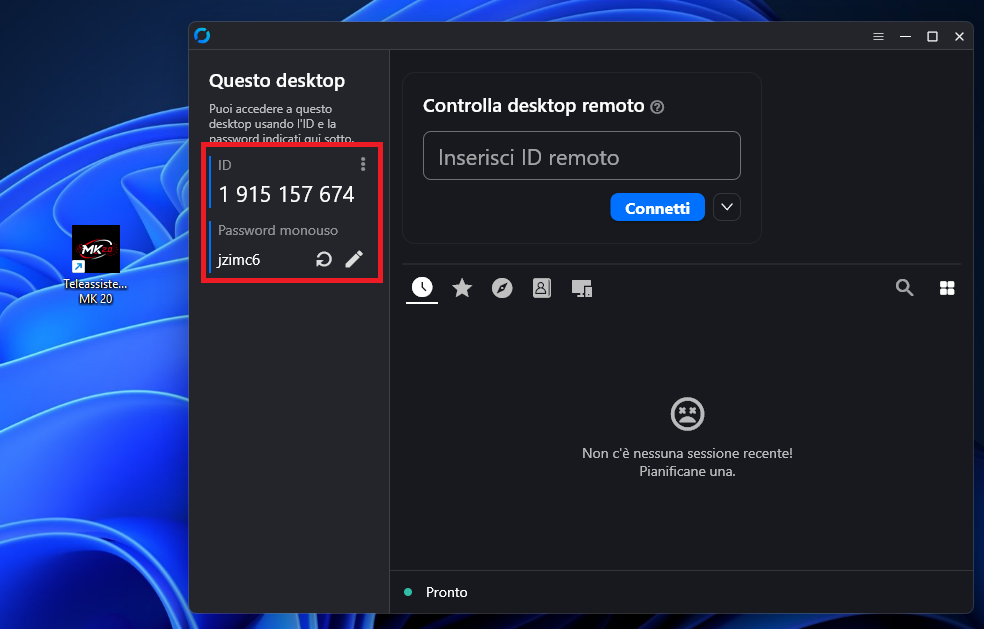
Screenshot passo 5
PASSO 6
Riattiva l’antivirus
A installazione completata riattiva la protezione dell’antivirus che avevi disattivato al passo 1.
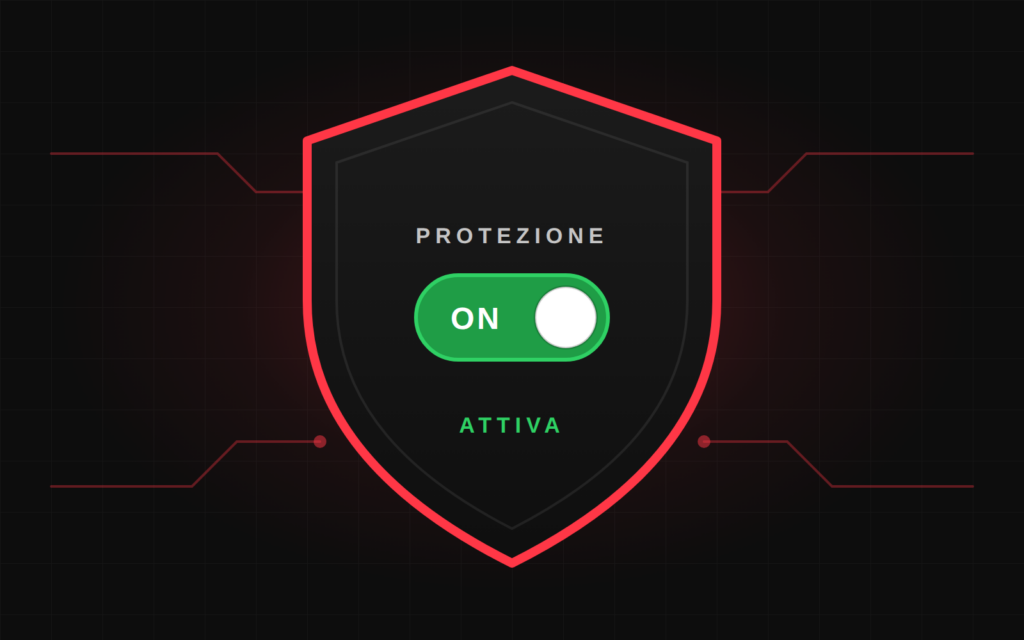
Screenshot passo 6
Video tutorial
Preferisci vedere tutto in pratica? Nel video qui sotto ti accompagniamo passo dopo passo nell’installazione, dall’apertura del Terminale fino alla comunicazione del tuo ID al tecnico di MK 2.0.
VIDEO IN ARRIVO